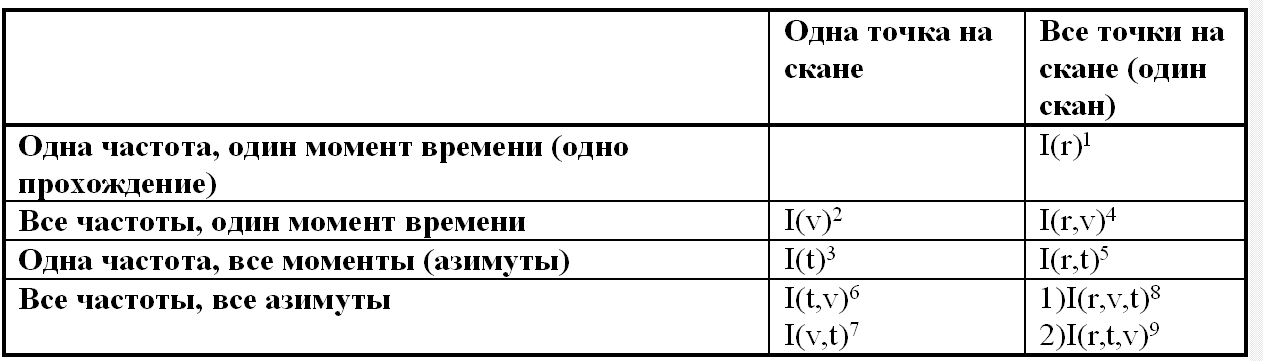
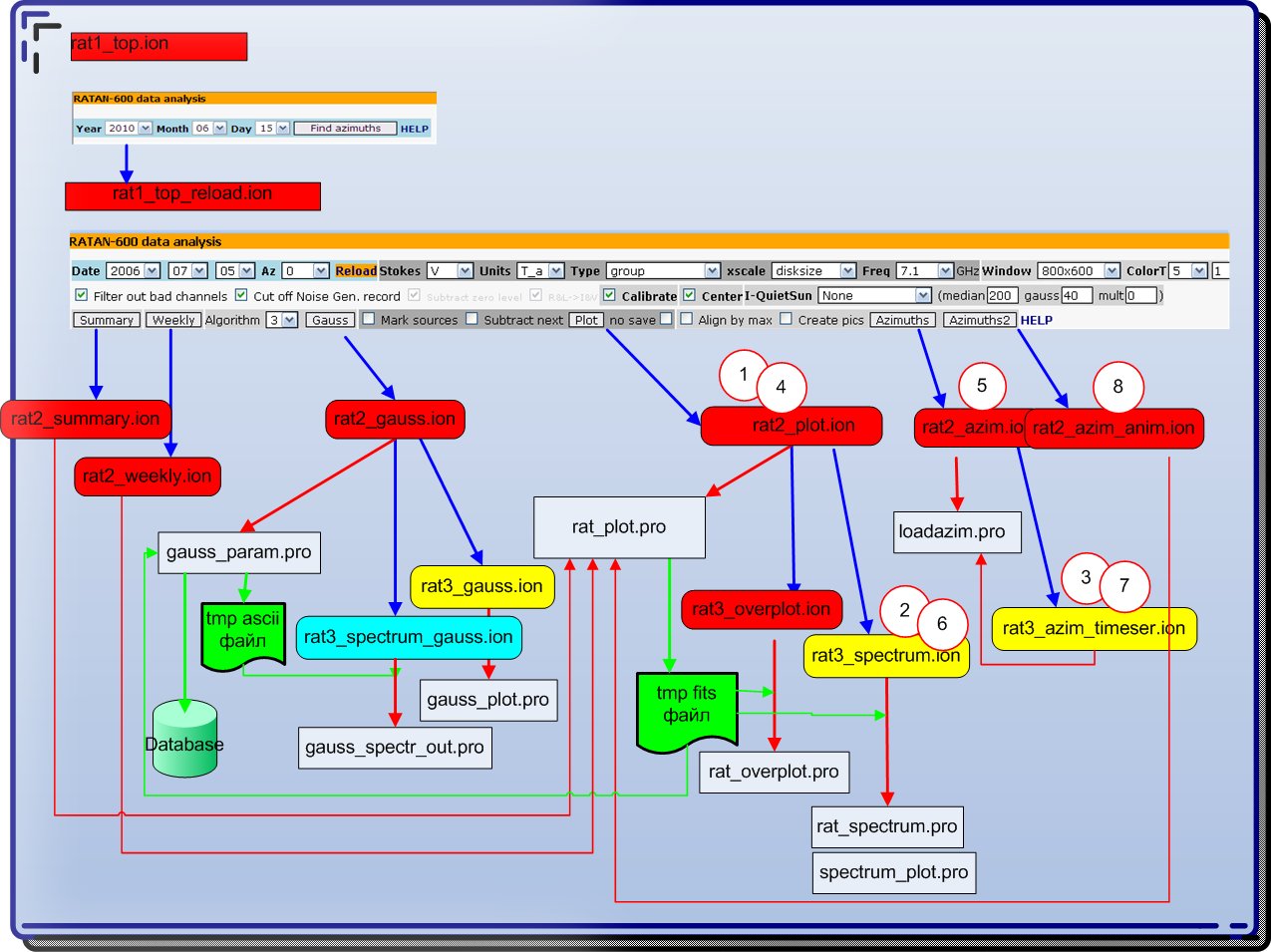
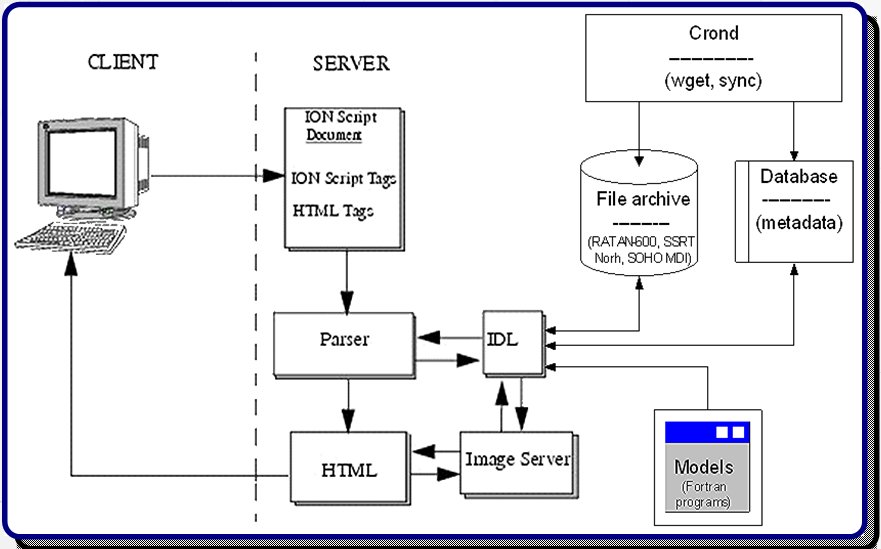
|
Выберите азимут, и
нажмите одну кнопок (Plot, Azimuths, Gauss, Summary, Weekly, и т.д.).
Для возврата на предыдущую страницу и загрузки списка азимутов на другую дату, нажмите гиперссылку "<<" справа от даты и азимута.
Сканы и cпектры
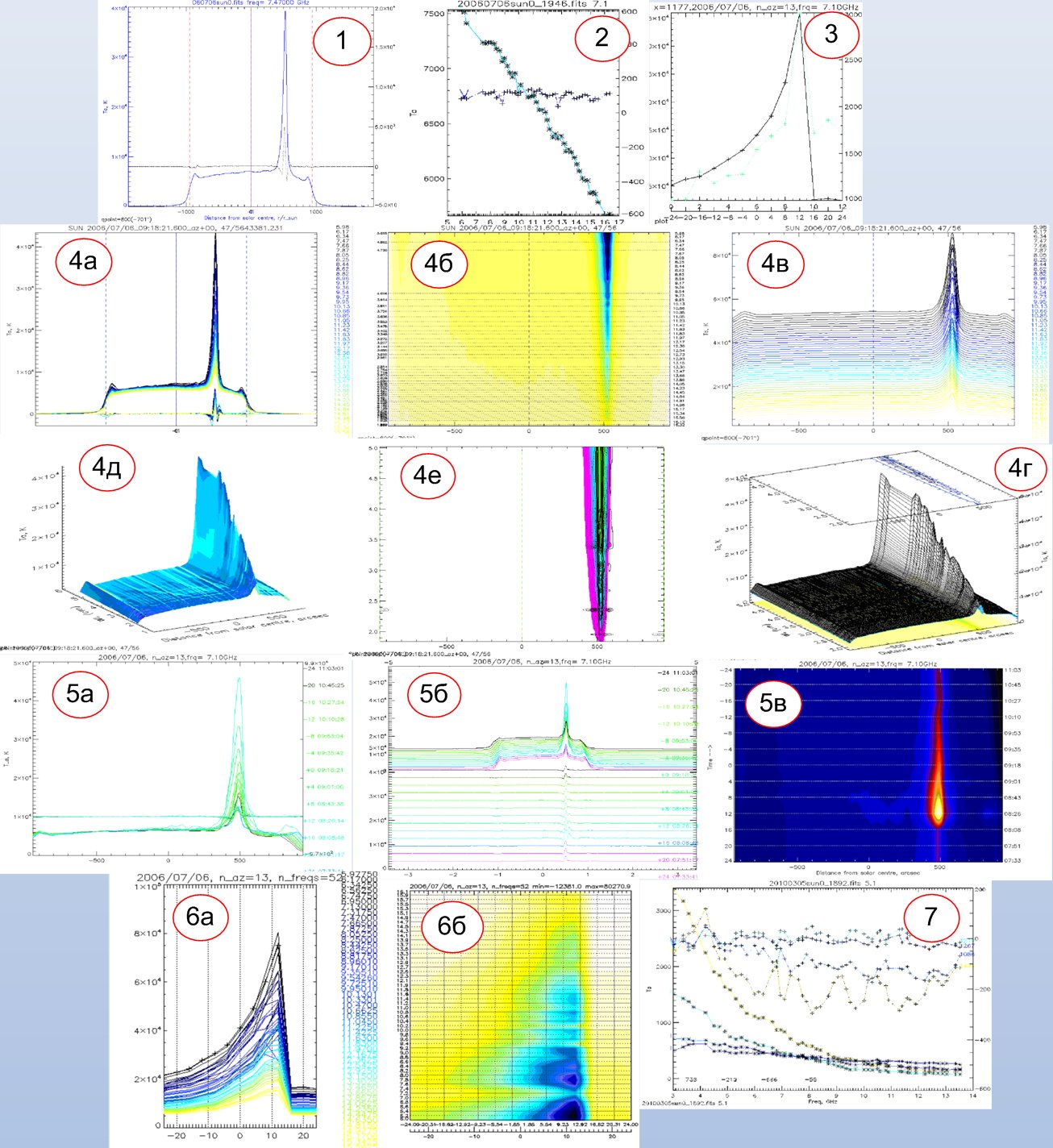
По кнопке Plot, в нижнем левом окне будет выведено изображение скана на всех частотах на выбранную дату и азимут.
В выпадающем списке Stokes можно выбрать
параметры, которые будут отображены- I, V, R, L, а также степень поляризации p, и их пары. Способ графического представления (одномерные сканы на одной волне (single), их наложение (group,
vertical), двумерные цветные и контурные карты (map,contour), трехмерные поверхности (surface, 3D) можно выбрать в выпадающем списке Type. В таких режимах как array, vertiacl array и др. следует задавать вертикальный размер окна больше, например 2000, и т.п. в зависимости от желаемого результата.
Над данными выполняются процедуры (кроме режима Type='Raw data')
первичной обработки.
Это удаление неисправных каналов, удаление записей ГШ, калибровка, преобразование R&l->I&V,
коррекция центра Солнца, и др.
При выборе значения поля Subtract QSun отличным от None, будет выполнено вычитание уровня спокойного Солнца (возможно тремя разными алгоритмами).
Качество проведения уровня спокойного Cолнца может
быть проконтролировано в режиме просмотра Type=I-qsun templ . Если выбран Type=single, спокойное Солнце будет вычтено только на одной выбранной волне.
По ссылкам ввнизу изображения полученный результат можно скачать в формате FITS. Также все полученные изображения можно сохранять. Для этого надо навести мышь на изображение, нажать
правую кнопку, и выбрать меню ""Сохранить рисунок как.." (стандартная процедура для всех браузеров).
В режимах, когда сканы представлены в размере диска Солнца (xrange=disksize), и размер изображения (Wx) по ширине равен 800, при клике мышкой на скане,
в правом окне будет построен локальный спектр антенной температуры (либо другого параметра, выбранного в поле Spectra) в интенсивности и круговой поляризации выбранной точки на скане (отслеживается только координата х). Параметры спектра
можно задать в полях над изображением в левом окне- размер изображения, единицы по оси х (частота или длина волны), логарифмическа шкала, и т.д. Если отметить чекбокс All sources, будут выведены спектры всех найденных на скане источников.
По кнопке Overplot, расположенной под изображением, производится сопоставление с данными других телескопов путем наложения сканов РАТАН-600 на двумерные карты в других диапазонах, и др.
При наложении SOHO MDI возможен поворот на два угла: угол A - позиционный угол, под которым наблюдал спутник, угол P- позиционный угол Солнца (под которым наблюдал РАТАН),
а также вращение Солнца к моменту времени наблюдения на РАТАН-600. Возможна коррекция радиуса Солнца на изображениии SOHO MDI, если такая коррекция требуется.
По кнопке Summary в верхнем, управляющем окне, на экран выводится обзорная страница с данными других радиотелескопов и SOHO MDI на заданную дату.
По кнопке Weekly выводятся наблюдения в выбранном азимуте от выбранной даты и на 9 предшествующих дней.
По кнопке Gauss производится автоматическое распознавание изображения для определения местоположения
активных областей, с гаусс-анализом найденных локальных источников,
для дальнейшего расчета физических параметров (яркостная температура, плотность потока, магнитное поле, и др.)
плазменных структур, ассоциированных с локальными источниками. При выборе параметра 'single' выводится изображение на одной волне.
При клике мышкой на каком-либо источнике, в правом окне выводится изображение со вписанной в этот источник гауссианой, и рассчитанные на ее основе параметры.
При выборе параметра 'All' производится гаусс-анализ на всех волнах, что занимает несколько секунд времени.
Под изображением выводятся расчетные таблицы параметров для всех найденных при распознавании скана источников.
В этом режиме можно вывести в правое окно графики спектров вычисленных параметров,
путем клика по гиперссылкам в заголовках соответствующих столбцов (размеры, потоки, яркостные температуры).
Временные ряды
По кнопке Azimuths будет отображено наложение сканов во всех (или четных/нечетных) азимутах
за выбранный день на выбранной частоте.
Например, 19 сентября 2009г были проведены
наблюдения в 61 азимутах. Если выбран азимут 0, отображаются сканы во всех азимутах,
если другой четный азимут (например, 30, или 2), то все четные азимуты (кроме 0),
если нечетный (например, 29,1,-1 и т.п.)- то все нечетные. Это связано с
особенностями программы наблюдений.
При клике мышкой на сканах (азимутах), в правом,
информационном окне будут выведены временные ряды антенной температуры выбранной точки на скане.
Если в левом окне выбран Type=map, они будут выведены в виде карты, если plot - в виде временного ряда,
plots- в виде наложения временных рядов.
По кнопке Table внизу графика временных рядов в правом окне, там же
будут выведены данные в табличном виде. По кнопкам FFT и Wavelet выводятся фурье- и вейвлет-спектры полученных временных рядов.
Настройка графики
Поле ColorT задает цветовую таблицу IDL, а следующее за ним поле задает кратность ее повторения.
more..
This page:rat_info2.html
|